Domain recover-files.de kaufen?
Wir ziehen mit dem Projekt
recover-files.de um.
Sind Sie am Kauf der Domain
recover-files.de interessiert?
domain@kv-gmbh.de · 0541-91531010
Domain recover-files.de kaufen?
Welches Getreide in gemüsebrei?
Welches Getreide eignet sich am besten für die Zubereitung von Gemüsebrei? Gängige Optionen sind beispielsweise Haferflocken, Hirse, Quinoa oder Vollkornreis. Diese Getreidesorten sind leicht verdaulich und liefern wichtige Nährstoffe wie Kohlenhydrate, Proteine und Ballaststoffe. Es ist wichtig, das Getreide gut zu kochen oder zu quellen, damit es für Babys leicht verdaulich ist. Zudem sollte das Getreide fein gemahlen oder als Flocken verwendet werden, um eine angenehme Konsistenz des Breis zu erreichen. Welches Getreide letztendlich gewählt wird, hängt auch von den individuellen Vorlieben und eventuellen Unverträglichkeiten des Babys ab. **
Wie lange gibt man nur gemüsebrei?
Wie lange gibt man nur Gemüsebrei? Die Dauer, in der ein Baby nur Gemüsebrei erhält, hängt von verschiedenen Faktoren ab, wie dem Alter des Kindes, seiner Entwicklung und seinen individuellen Bedürfnissen. In der Regel wird empfohlen, mit der Einführung von Gemüsebrei um den 5. bis 6. Monat zu beginnen und nach und nach auch andere Nahrungsmittel einzuführen. Es ist wichtig, die Ernährung des Babys langsam zu diversifizieren, um sicherzustellen, dass es alle notwendigen Nährstoffe erhält. Es ist ratsam, sich mit einem Kinderarzt oder Ernährungsberater abzustimmen, um den optimalen Zeitpunkt für die Einführung neuer Lebensmittel zu bestimmen. **

Ähnliche Suchbegriffe für Gemüsebrei
Top-Angebote
Produkte zum Begriff Gemüsebrei:
-
Astragon - Mystery Case Files: Dire Grove [Software Pyramide] - Preis vom 29.10.2026 08:31:29 hAudienceRating : Freigegeben ab 12 Jahren, Brand : Astragon, Binding : Computerspiel, Label : ak tronic, Publisher : ak tronic, Format : CD-ROM, Feature : Unterkategorie : Spiele - Verschiedenes/Unterhaltung/Lernspiele, medium : Computerspiel, 0 : PC, 0 : Windows 7, 1 : Windows Vista, 2 : Windows XP, releaseDate : 2011-10-052,59 €*Versand: 0,00 €Sichere Weiterleitung zum Anbieter
-
Desktop-Speicher 6 TB, Externe Festplatte, USB-3.0, Schwarz- 6TB großer Speicherplatz - USB-3.0 unterstützt schnelle Übertragung - Kompaktes und stylisches Gehäuse - Leise und zuverlässige HDD-Technik - Kompatibel mit Mac und Windows - Universell einsetzbar für Datenbackup WDBWLG0060HBK-EESN - Desktop-Speicher, Elements, 6 TB, Schwarz, HDD, USB-3.0 Der USB-3.0-Desktop-Speicher aus der Reihe WD Elements bietet zuverlässigen Zusatzspeicher mit hoher Kapazität, hohen Datenübertragungsraten und universelle Verwendbarkeit an USB-3.0- und USB-2.0-Geräten. Das kompakte Gerät bietet nicht nur bis zu 6 TB Speicherplatz, sondern auch WD-typische Qualität und Zuverlässigkeit. Eigenschaften: - Hohe Kapazität, kompaktes Design - Steigern Sie die Leistung Ihres PCs - USB-3.0-kompatibel - Gerätetyp: Festplatte - extern (stationär) - Kapazität: 6 TB - Schnittstelle: USB-3.0 - Maße (L x B x H): 135 x 48 x 165.8 mm - Übertragungsrate: 5.0 Gbps (USB-3.0) - Netzspannung: AC 120/230 V (50/60 Hz) - Software: WD-SmartWare-Po (30 Tage Testversion) - Kennzeichnung: Ro365,99 €*Versand: 0,00 €Sichere Weiterleitung zum Anbieter
-
DVDFab Media Recover for DVDDVDFab Media Recover for DVD Stellen Sie beschädigte oder verlorene DVD-Dateien auf Ihrer Festplatte wieder her. Dieses Tool sorgt dafür, dass Ihre wichtigsten Videodateien und Projekte sicher bleiben, selbst wenn Festplatten älter werden oder Dateien versehentlich beschädigt wurden. Schnelle Wiederherstellung Repariert beschädigte DVD-Dateien direkt auf Ihrer Festplatte und stellt die reibungslose Wiedergabe wieder her. Drei Reparatur-Modi Verwenden Sie schnelle, tiefe oder benutzerdefinierte Scans, um Dateien effizient zu prüfen und automatisch zu reparieren. Automatische Backups Vor jeder Reparatur wird ein Backup der Originaldatei erstellt, sodass Sie jederzeit auf die unversehrte Version zugreifen können. Warum Ihre Mediendateien repariert werden sollten Alte Festplatten Mit der Zeit entwickeln Festplatten mögliche Fehler, die Videodateien beschädigen können. Media Recover scannt Ihre Laufwerke und erkennt Probleme frühzeitig. Verlorene Inhalte wiederherstellen Wenn DVD-Dateien beschädigt oder unvollständig sind, überprüft Media Recover die Dateien und stellt sie wieder her, damit Ihre wichtigen Mediendateien verfügbar bleiben. Schutz vor Datenverlust Durch Reparatur verschwundener oder beschädigter Dateien sorgt das Tool dafür, dass Ihre Projekte und Videos weiterhin sicher genutzt werden können. Welche Fehler können Ihre Mediendateien beeinträchtigen? Fehlerart Beschreibung Strukturfehler Unvollständige Dateiordnungen können dazu führen, dass manche Hardware-Player die Inhalte nicht wiedergeben. Media Recover erkennt solche fehlenden Strukturen und stellt die Abspielbarkeit sicher. Informationsfehler Beschädigte Index-Dateien wie index.bdmv, Playlisten oder clip.inf können die Wiedergabe verhindern. Media Recover korrigiert diese Dateien für flüssige Videoabspielung. Video-Wiedergabefehler Probleme in bestimmten M2TS oder VOB-Dateien können zu Einfrieren, Bildverzögerungen oder schwarzen Bildschirmen führen. Media Recover repariert diese Fehler und sorgt für stabile Wiedergabe. BDJ Java-Schutz Nicht entfernte Java-Schutzmechanismen können die Blu-ray-Menünavigation stören. Media Recover erkennt und korrigiert diese Einschränkungen. IFO-Dateifehler Beschädigungen in index.IFO-Dateien können die Navigation auf DVDs verhindern. Media Recover behebt diese Fehler, sodass die Dateien wieder normal abspielbar sind. Wie Media Recover Ihre Backup-Dateien schützt und repariert Regelmäßige automatische Scans Media Recover überprüft Ihre Mediendateien kontinuierlich, ohne dass Sie manuell aktiv werden müssen. Gefundene Fehler werden sofort behoben, sodass Ihre Backups stets intakt bleiben. Intelligente Reparatur Während des Scans prüft Media Recover gezielt die Hauptdateien und sorgt dafür, dass diese korrekt wiedergegeben werden können. So sparen Sie Zeit und erhalten schnelle Ergebnisse. Sichere Wiederherstellung Bevor Änderungen vorgenommen werden, erstellt Media Recover eine Sicherungskopie der Originaldateien. So können selbst bei unerwarteten Problemen Ihre Dateien problemlos wiederhergestellt werden. Drei Scan-Modi zum Schutz Ihrer Mediendateien Schneller Scan Prüft zügig, ob alle Ordnerstrukturen vorhanden sind, die Indexdateien intakt bleiben und keine Java-Schutzmechanismen die Wiedergabe blockieren. Tiefer Scan Eine umfassende Überprüfung aller Mediendateien (einschließlich M2TS oder VOB), basierend auf den Ergebnissen des schnellen Scans, für maximale Datensicherheit. Benutzerdefinierter Scan Wählen Sie gezielt die Ordner aus, die überprüft werden sollen. Ideal für erfahrene Nutzer, die genau wissen, wo die zu überprüfenden Dateien liegen. Anleitung zur Wiederherstellung beschädigter oder verlorener Videodateien Schritt 1: Scan-Modus auswählen Bestimmen Sie den passenden Scan-Modus im Hauptfenster und laden Sie anschließend die zu überprüfenden Dateien. → Schritt 2: Scan starten Nach dem Laden beginnt der Scan automatisch. Media Recover listet alle Dateien auf, die überprüft und ggf. repariert werden müssen. → Schritt 3: Dateien zur Reparatur auswählen Aktivieren Sie die Kontrollkästchen der beschädigten Dateien, die Sie reparieren möchten. Anschließend werden sie automatisch korrigiert und stehen für die Wiedergabe bereit. → Schritt 4: Zusammenfassung prüfen Gehen Sie zur Übersicht, um die Ergebnisse aller gescannten Dateien zu kontrollieren und bei Bedarf weitere Aktionen vorzunehmen. Jetzt alle DVDFab-Produkte entdecken Entdecken Sie die gesamte UniFab / DVDFab Produktreihe für Blu-ray und Videoanpassung auf Windows. Jetzt alle DVDFab-Produkte entdecken Systemanforderungen Komponente Anforderung Betriebssystem Windows 11, 10, 8.1, 8 oder 7 Prozessor Intel i3 oder höher Festplattenspeicher Mindestens 20 GB frei Internetverbindung Live-Verbindung erforderlich für die Wiederherstellung der Dateien38,95 €*Versand: 0,00 €Sichere Weiterleitung zum Anbieter
![Astragon - Mystery Case Files: Dire Grove [Software Pyramide] - Preis vom 29.10.2026 08:31:29 h](https://cdn.adindex.com/oimg/0ed2bd3a-0c61-4280-8853-250b3a91b931)

-
Wie kann man Gemüsebrei für Babys selber herstellen? Was sind die besten Gemüsesorten für die Zubereitung von Gemüsebrei?
Gemüse für Babys kann durch Kochen, Dämpfen oder Pürieren zubereitet werden. Die besten Gemüsesorten für Gemüsebrei sind Karotten, Kürbis, Süßkartoffeln, Brokkoli und Erbsen. Es ist wichtig, das Gemüse gut zu pürieren und gegebenenfalls mit etwas Muttermilch oder Wasser zu verdünnen, um die richtige Konsistenz zu erreichen. **
-
Wie lange gebe ich einen reinen gemüsebrei?
Wie lange Sie Ihrem Baby einen reinen Gemüsebrei geben, hängt von verschiedenen Faktoren ab, wie zum Beispiel dem Alter Ihres Babys, seiner Entwicklung und seiner Akzeptanz neuer Lebensmittel. In der Regel können Sie mit der Einführung von Gemüsebrei um den 6. Monat herum beginnen und diesen für einige Wochen als Hauptnahrung anbieten. Es ist wichtig, nach und nach auch andere Lebensmittel einzuführen, um eine ausgewogene Ernährung sicherzustellen. Beobachten Sie dabei die Reaktionen Ihres Babys und passen Sie die Nahrung entsprechend an. Es ist ratsam, sich auch von einem Kinderarzt oder einer Ernährungsberaterin beraten zu lassen. **
-
Wie bereitet man Gemüsebrei für Kaninchen zu?
Um Gemüsebrei für Kaninchen zuzubereiten, sollten Sie zunächst eine Auswahl an frischem Gemüse wie Karotten, Sellerie, Brokkoli und Spinat vorbereiten. Schneiden Sie das Gemüse in kleine Stücke und kochen Sie es, bis es weich ist. Anschließend pürieren Sie das Gemüse zu einem Brei und lassen es abkühlen, bevor Sie es Ihrem Kaninchen servieren. Achten Sie darauf, dass der Gemüsebrei nur einen kleinen Teil der täglichen Ernährung Ihres Kaninchens ausmacht und dass es immer Zugang zu Heu und frischem Wasser hat. **
-
Wie kann man Gemüsebrei für Babys selbst zubereiten? Welche Gemüsesorten eignen sich am besten für die Herstellung von Gemüsebrei?
Gemüse waschen, schälen und in kleine Stücke schneiden. In Wasser oder Dampf garen, pürieren und eventuell mit etwas Muttermilch oder Wasser verdünnen. Karotten, Kürbis, Brokkoli und Süßkartoffeln eignen sich gut für die Herstellung von Gemüsebrei für Babys. **


Wie kann ich zu Hause Gemüsebrei für Babys zubereiten?
1. Koche das Gemüse wie Karotten, Kürbis oder Süßkartoffeln, bis sie weich sind. 2. Püriere das gekochte Gemüse mit etwas Wasser oder Muttermilch, um die gewünschte Konsistenz zu erreichen. 3. Lass den Brei abkühlen und füttere ihn dem Baby mit einem Löffel. **
Wie kann man Gemüsebrei besonders schmackhaft und nahrhaft zubereiten?
Gemüsebrei kann besonders schmackhaft und nahrhaft zubereitet werden, indem man verschiedene Gemüsesorten kombiniert, frische Kräuter hinzufügt und mit Gewürzen abschmeckt. Zudem kann man Gemüsebrei mit gesunden Fetten wie Olivenöl oder Avocado verfeinern und mit proteinreichen Zutaten wie Hülsenfrüchten oder Nüssen ergänzen. Durch schonende Zubereitungsarten wie Dampfgaren oder Pürieren bleiben die Nährstoffe im Gemüsebrei erhalten und sorgen für eine ausgewogene Mahlzeit. **
Top-Angebote
Produkte zum Begriff Gemüsebrei:
-
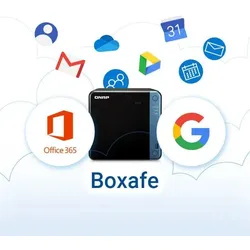
QNAP LS-BOXAFE-GOOGLE-1USER-1Y PC-Dienstprogramme-Software 1 Lizenz(en) Sicherung/Wiederherstellung 1 Jahr(e)Auf einen Blick TypSicherung/Wiederherstellung Software-TypLizenz Anzahl Lizenzen1 Lizenz(en) Lizenzterm1 Jahr(e) KompatibilitätNAS Series (QTS 5.0.0+, QuTS hero 5.0.0+) Alle technischen Daten anzeigen (5 Angaben) LizenzSoftware-TypLizenzAnzahl Lizenzen1 Lizenz(en)TypSicherung/WiederherstellungLizenzterm1 Jahr(e) MerkmaleKompatibilitätNAS Series (QTS 5.0.0+, QuTS hero 5.0.0+) Technische Daten laut Hersteller, bereitgestellt über Icecat. Änderungen und Irrtümer vorbehalten.22,90 €*Versand: 5,95 €Sichere Weiterleitung zum Anbieter
-
Astragon - Mystery Case Files: Dire Grove [Software Pyramide] - Preis vom 29.10.2026 08:31:29 hAudienceRating : Freigegeben ab 12 Jahren, Brand : Astragon, Binding : Computerspiel, Label : ak tronic, Publisher : ak tronic, Format : CD-ROM, Feature : Unterkategorie : Spiele - Verschiedenes/Unterhaltung/Lernspiele, medium : Computerspiel, 0 : PC, 0 : Windows 7, 1 : Windows Vista, 2 : Windows XP, releaseDate : 2011-10-052,59 €*Versand: 0,00 €Sichere Weiterleitung zum Anbieter
-
Desktop-Speicher 6 TB, Externe Festplatte, USB-3.0, Schwarz- 6TB großer Speicherplatz - USB-3.0 unterstützt schnelle Übertragung - Kompaktes und stylisches Gehäuse - Leise und zuverlässige HDD-Technik - Kompatibel mit Mac und Windows - Universell einsetzbar für Datenbackup WDBWLG0060HBK-EESN - Desktop-Speicher, Elements, 6 TB, Schwarz, HDD, USB-3.0 Der USB-3.0-Desktop-Speicher aus der Reihe WD Elements bietet zuverlässigen Zusatzspeicher mit hoher Kapazität, hohen Datenübertragungsraten und universelle Verwendbarkeit an USB-3.0- und USB-2.0-Geräten. Das kompakte Gerät bietet nicht nur bis zu 6 TB Speicherplatz, sondern auch WD-typische Qualität und Zuverlässigkeit. Eigenschaften: - Hohe Kapazität, kompaktes Design - Steigern Sie die Leistung Ihres PCs - USB-3.0-kompatibel - Gerätetyp: Festplatte - extern (stationär) - Kapazität: 6 TB - Schnittstelle: USB-3.0 - Maße (L x B x H): 135 x 48 x 165.8 mm - Übertragungsrate: 5.0 Gbps (USB-3.0) - Netzspannung: AC 120/230 V (50/60 Hz) - Software: WD-SmartWare-Po (30 Tage Testversion) - Kennzeichnung: Ro365,99 €*Versand: 0,00 €Sichere Weiterleitung zum Anbieter
-
Welches Getreide in gemüsebrei?
Welches Getreide eignet sich am besten für die Zubereitung von Gemüsebrei? Gängige Optionen sind beispielsweise Haferflocken, Hirse, Quinoa oder Vollkornreis. Diese Getreidesorten sind leicht verdaulich und liefern wichtige Nährstoffe wie Kohlenhydrate, Proteine und Ballaststoffe. Es ist wichtig, das Getreide gut zu kochen oder zu quellen, damit es für Babys leicht verdaulich ist. Zudem sollte das Getreide fein gemahlen oder als Flocken verwendet werden, um eine angenehme Konsistenz des Breis zu erreichen. Welches Getreide letztendlich gewählt wird, hängt auch von den individuellen Vorlieben und eventuellen Unverträglichkeiten des Babys ab. **
-
Wie lange gibt man nur gemüsebrei?
Wie lange gibt man nur Gemüsebrei? Die Dauer, in der ein Baby nur Gemüsebrei erhält, hängt von verschiedenen Faktoren ab, wie dem Alter des Kindes, seiner Entwicklung und seinen individuellen Bedürfnissen. In der Regel wird empfohlen, mit der Einführung von Gemüsebrei um den 5. bis 6. Monat zu beginnen und nach und nach auch andere Nahrungsmittel einzuführen. Es ist wichtig, die Ernährung des Babys langsam zu diversifizieren, um sicherzustellen, dass es alle notwendigen Nährstoffe erhält. Es ist ratsam, sich mit einem Kinderarzt oder Ernährungsberater abzustimmen, um den optimalen Zeitpunkt für die Einführung neuer Lebensmittel zu bestimmen. **
-
Wie kann man Gemüsebrei für Babys selber herstellen? Was sind die besten Gemüsesorten für die Zubereitung von Gemüsebrei?
Gemüse für Babys kann durch Kochen, Dämpfen oder Pürieren zubereitet werden. Die besten Gemüsesorten für Gemüsebrei sind Karotten, Kürbis, Süßkartoffeln, Brokkoli und Erbsen. Es ist wichtig, das Gemüse gut zu pürieren und gegebenenfalls mit etwas Muttermilch oder Wasser zu verdünnen, um die richtige Konsistenz zu erreichen. **
-
Wie lange gebe ich einen reinen gemüsebrei?
Wie lange Sie Ihrem Baby einen reinen Gemüsebrei geben, hängt von verschiedenen Faktoren ab, wie zum Beispiel dem Alter Ihres Babys, seiner Entwicklung und seiner Akzeptanz neuer Lebensmittel. In der Regel können Sie mit der Einführung von Gemüsebrei um den 6. Monat herum beginnen und diesen für einige Wochen als Hauptnahrung anbieten. Es ist wichtig, nach und nach auch andere Lebensmittel einzuführen, um eine ausgewogene Ernährung sicherzustellen. Beobachten Sie dabei die Reaktionen Ihres Babys und passen Sie die Nahrung entsprechend an. Es ist ratsam, sich auch von einem Kinderarzt oder einer Ernährungsberaterin beraten zu lassen. **
Ähnliche Suchbegriffe für Gemüsebrei
-
DVDFab Media Recover for DVDDVDFab Media Recover for DVD Stellen Sie beschädigte oder verlorene DVD-Dateien auf Ihrer Festplatte wieder her. Dieses Tool sorgt dafür, dass Ihre wichtigsten Videodateien und Projekte sicher bleiben, selbst wenn Festplatten älter werden oder Dateien versehentlich beschädigt wurden. Schnelle Wiederherstellung Repariert beschädigte DVD-Dateien direkt auf Ihrer Festplatte und stellt die reibungslose Wiedergabe wieder her. Drei Reparatur-Modi Verwenden Sie schnelle, tiefe oder benutzerdefinierte Scans, um Dateien effizient zu prüfen und automatisch zu reparieren. Automatische Backups Vor jeder Reparatur wird ein Backup der Originaldatei erstellt, sodass Sie jederzeit auf die unversehrte Version zugreifen können. Warum Ihre Mediendateien repariert werden sollten Alte Festplatten Mit der Zeit entwickeln Festplatten mögliche Fehler, die Videodateien beschädigen können. Media Recover scannt Ihre Laufwerke und erkennt Probleme frühzeitig. Verlorene Inhalte wiederherstellen Wenn DVD-Dateien beschädigt oder unvollständig sind, überprüft Media Recover die Dateien und stellt sie wieder her, damit Ihre wichtigen Mediendateien verfügbar bleiben. Schutz vor Datenverlust Durch Reparatur verschwundener oder beschädigter Dateien sorgt das Tool dafür, dass Ihre Projekte und Videos weiterhin sicher genutzt werden können. Welche Fehler können Ihre Mediendateien beeinträchtigen? Fehlerart Beschreibung Strukturfehler Unvollständige Dateiordnungen können dazu führen, dass manche Hardware-Player die Inhalte nicht wiedergeben. Media Recover erkennt solche fehlenden Strukturen und stellt die Abspielbarkeit sicher. Informationsfehler Beschädigte Index-Dateien wie index.bdmv, Playlisten oder clip.inf können die Wiedergabe verhindern. Media Recover korrigiert diese Dateien für flüssige Videoabspielung. Video-Wiedergabefehler Probleme in bestimmten M2TS oder VOB-Dateien können zu Einfrieren, Bildverzögerungen oder schwarzen Bildschirmen führen. Media Recover repariert diese Fehler und sorgt für stabile Wiedergabe. BDJ Java-Schutz Nicht entfernte Java-Schutzmechanismen können die Blu-ray-Menünavigation stören. Media Recover erkennt und korrigiert diese Einschränkungen. IFO-Dateifehler Beschädigungen in index.IFO-Dateien können die Navigation auf DVDs verhindern. Media Recover behebt diese Fehler, sodass die Dateien wieder normal abspielbar sind. Wie Media Recover Ihre Backup-Dateien schützt und repariert Regelmäßige automatische Scans Media Recover überprüft Ihre Mediendateien kontinuierlich, ohne dass Sie manuell aktiv werden müssen. Gefundene Fehler werden sofort behoben, sodass Ihre Backups stets intakt bleiben. Intelligente Reparatur Während des Scans prüft Media Recover gezielt die Hauptdateien und sorgt dafür, dass diese korrekt wiedergegeben werden können. So sparen Sie Zeit und erhalten schnelle Ergebnisse. Sichere Wiederherstellung Bevor Änderungen vorgenommen werden, erstellt Media Recover eine Sicherungskopie der Originaldateien. So können selbst bei unerwarteten Problemen Ihre Dateien problemlos wiederhergestellt werden. Drei Scan-Modi zum Schutz Ihrer Mediendateien Schneller Scan Prüft zügig, ob alle Ordnerstrukturen vorhanden sind, die Indexdateien intakt bleiben und keine Java-Schutzmechanismen die Wiedergabe blockieren. Tiefer Scan Eine umfassende Überprüfung aller Mediendateien (einschließlich M2TS oder VOB), basierend auf den Ergebnissen des schnellen Scans, für maximale Datensicherheit. Benutzerdefinierter Scan Wählen Sie gezielt die Ordner aus, die überprüft werden sollen. Ideal für erfahrene Nutzer, die genau wissen, wo die zu überprüfenden Dateien liegen. Anleitung zur Wiederherstellung beschädigter oder verlorener Videodateien Schritt 1: Scan-Modus auswählen Bestimmen Sie den passenden Scan-Modus im Hauptfenster und laden Sie anschließend die zu überprüfenden Dateien. → Schritt 2: Scan starten Nach dem Laden beginnt der Scan automatisch. Media Recover listet alle Dateien auf, die überprüft und ggf. repariert werden müssen. → Schritt 3: Dateien zur Reparatur auswählen Aktivieren Sie die Kontrollkästchen der beschädigten Dateien, die Sie reparieren möchten. Anschließend werden sie automatisch korrigiert und stehen für die Wiedergabe bereit. → Schritt 4: Zusammenfassung prüfen Gehen Sie zur Übersicht, um die Ergebnisse aller gescannten Dateien zu kontrollieren und bei Bedarf weitere Aktionen vorzunehmen. Jetzt alle DVDFab-Produkte entdecken Entdecken Sie die gesamte UniFab / DVDFab Produktreihe für Blu-ray und Videoanpassung auf Windows. Jetzt alle DVDFab-Produkte entdecken Systemanforderungen Komponente Anforderung Betriebssystem Windows 11, 10, 8.1, 8 oder 7 Prozessor Intel i3 oder höher Festplattenspeicher Mindestens 20 GB frei Internetverbindung Live-Verbindung erforderlich für die Wiederherstellung der Dateien38,95 €*Versand: 0,00 €Sichere Weiterleitung zum Anbieter
-
Gilisoft Any Files EncryptorGilisoft Any Files Encryptor: Der ultimative Schutz für Ihre Dateien In einer Zeit, in der Daten die wertvollsten Güter sind, die wir besitzen, ist es unerlässlich, dass wir sie vor neugierigen Blicken und unbefugtem Zugriff schützen. Ob persönliche Dokumente, geschäftskritische Informationen oder kreative Werke – die Notwendigkeit eines robusten Schutzes ist unumstritten. Hier kommt Gilisoft Any Files Encryptor ins Spiel. Diese leistungsstarke Software ermöglicht es Ihnen, jede Art von Datei sicher zu verschlüsseln und so sicherzustellen, dass nur autorisierte Personen Zugriff haben. Sind Sie neugierig, wie Gilisoft Any Files Encryptor Ihr Leben vereinfachen kann? Lesen Sie weiter und entdecken Sie die Vorteile, die diese Software zu bieten hat. Was ist Gilisoft Any Files Encryptor? Gilisoft Any Files Encryptor ist eine umfassende Softwarelösung, die entwickelt wurde, um Ihre Dateien sicher und einfach zu verschlüsseln. Egal, ob es sich um Dokumente, Bilder, Videos oder Audiodateien handelt, diese Software bietet Ihnen die Möglichkeit, Ihre Daten vor unbefugtem Zugriff zu schützen. Wenn Sie nach einer einfachen und effektiven Möglichkeit suchen, Ihre Daten zu sichern, sollten Sie Gilisoft Any Files Encryptor kaufen. Exklusive Funktionen von Gilisoft Any Files Encryptor Starke Verschlüsselung Gilisoft Any Files Encryptor verwendet fortschrittliche Verschlüsselungsalgorithmen, um sicherzustellen, dass Ihre Dateien vor unbefugtem Zugriff geschützt sind. Die Verschlüsselung ist so stark, dass selbst die ausgeklügeltsten Hacker keine Chance haben, Ihre Daten zu entschlüsseln. Benutzerfreundliche Oberfläche Die Software bietet eine intuitive und benutzerfreundliche Oberfläche, die es Ihnen ermöglicht, Ihre Dateien mit nur wenigen Klicks zu verschlüsseln. Es sind keine technischen Kenntnisse erforderlich, um die Software zu bedienen. Vielseitigkeit Gilisoft Any Files Encryptor kann jede Art von Datei verschlüsseln, sei es ein Word-Dokument, ein PDF, ein Video oder eine Audiodatei. Dies macht die Software zu einem vielseitigen Werkzeug für den Schutz all Ihrer digitalen Inhalte. Schnelle Verschlüsselung Mit Gilisoft Any Files Encryptor können Sie Ihre Dateien schnell und effizient verschlüsseln. Die Software bietet eine hohe Geschwindigkeit bei der Verschlüsselung, sodass Sie nicht lange warten müssen, bis Ihre Dateien geschützt sind. Sicherer Dateitransfer Die verschlüsselten Dateien können sicher über das Internet übertragen werden, ohne dass Sie sich Sorgen machen müssen, dass sie abgefangen oder kompromittiert werden. Wer sollte Gilisoft Any Files Encryptor verwenden? Gilisoft Any Files Encryptor ist ideal für jeden, der seine Daten schützen möchte. Hier sind einige Beispiele: Geschäftsleute, die sensible Geschäftsdokumente schützen müssen Freiberufler, die ihre kreativen Werke sichern möchten Studenten, die ihre Forschungsarbeiten schützen wollen Jeder, der persönliche Dokumente vor neugierigen Blicken schützen möchte Vorteile von Gilisoft Any Files Encryptor Wenn Sie sich entscheiden, Gilisoft Any Files Encryptor zu kaufen, genießen Sie eine Vielzahl von Vorteilen: Höchste Sicherheit: Ihre Dateien sind vor unbefugtem Zugriff geschützt. Einfache Bedienung: Die benutzerfreundliche Oberfläche macht die Verschlüsselung Ihrer Dateien zum Kinderspiel. Vielseitigkeit: Verschlüsseln Sie jede Art von Datei, die Sie schützen möchten. Schnelligkeit: Verschlüsseln Sie Ihre Dateien schnell und effizient. Sicherheit beim Dateitransfer: Übertragen Sie Ihre verschlüsselten Dateien sicher über das Internet. Warum sollten Sie Gilisoft Any Files Encryptor kaufen? Es gibt viele Gründe, warum Sie Gilisoft Any Files Encryptor kaufen sollten. Hier sind nur einige davon: Schützen Sie Ihre wertvollen Daten vor Diebstahl und unbefugtem Zugriff. Bewahren Sie Ihre Privatsphäre und stellen Sie sicher, dass nur autorisierte Personen Zugriff auf Ihre Dateien haben. Profitieren Sie von einer benutzerfreundlichen und intuitiven Software, die keine technischen Kenntnisse erfordert. Erleben Sie die Vielseitigkeit und Geschwindigkeit einer der besten Verschlüsselungssoftwares auf dem Markt. In einer Welt, in der Datenschutz immer wichtiger wird, ist es entscheidend, dass wir die richtigen Werkzeuge haben, um unsere Daten zu schützen. Gilisoft Any Files Encryptor bietet eine einfache, aber leistungsstarke Lösung, um Ihre Dateien vor unbefugtem Zugriff zu schützen. Egal, ob Sie Geschäftsdokumente, kreative Werke oder persönliche Dateien sichern möchten – diese Software ist die ideale Wahl. Zögern Sie nicht länger und entscheiden Sie sich noch heute für den Kauf von Gilisoft Any Files Encryptor. Schützen Sie Ihre Daten und bewahren Sie Ihre Privatsphäre mit dieser erstklassigen Verschlüsselungssoftware. Betriebssystem Windows XP/7/10/11 (32 bits &64 bits)31,95 €*Versand: 0,00 €Sichere Weiterleitung zum Anbieter
-
Fischer, Tin: Linke Daten, Rechte DatenLinke Daten, Rechte Daten , Warum wir nur das sehen, was wir sehen wollen , Lager, Buchsen & Dichtungen > Radaufhängung, Federung & Lenkung , Erscheinungsjahr: 20220402, Produktform: Leinen, Autoren: Fischer, Tin, Seitenzahl/Blattzahl: 240, Themenüberschrift: BUSINESS & ECONOMICS / Statistics, Keyword: Statistiken; Gefühlte Wahrheit; Wahrheit; Fake News; Gesundheit; Gesellschaft; Grüne; Umwelt; Klima; Wirtschaft; Geld; Politik; Mario Mensch; Wirtschaftsstatistik; Statistik; Einwanderung, Fachschema: Analyse / Datenanalyse~Datenanalyse~Migration (soziologisch)~Wanderung (soziologisch)~Zuwanderung~Forschung (wirtschafts-, sozialwissenschaftlich) / Sozialforschung~Sozialforschung~Empirische Sozialforschung~Sozialforschung / Empirische Sozialforschung~Umwelt / Politik, Wirtschaft, Planung~Ökonometrie~Statistik / Wirtschaftsstatistik~Wirtschaftsstatistik, Fachkategorie: Datenanalyse, allgemein~Sozialforschung und -statistik~Grüne Politik / Ökopolitik / Umweltschutz~Ökonometrie und Wirtschaftsstatistik~Wahrscheinlichkeitsrechnung und Statistik, Warengruppe: HC/Politikwissenschaft/Soziologie/Populäre Darst., Fachkategorie: Migration, Einwanderung und Auswanderung, Thema: Auseinandersetzen, Text Sprache: ger, UNSPSC: 49019900, Warenverzeichnis für die Außenhandelsstatistik: 49019900, Verlag: Hoffmann und Campe Verlag, Verlag: Hoffmann und Campe Verlag, Verlag: Hoffmann und Campe Verlag GmbH, Länge: 215, Breite: 144, Höhe: 26, Gewicht: 402, Produktform: Gebunden, Genre: Sozialwissenschaften/Recht/Wirtschaft, Genre: Sozialwissenschaften/Recht/Wirtschaft, Herkunftsland: DEUTSCHLAND (DE), Katalog: deutschsprachige Titel, Katalog: Gesamtkatalog, Katalog: Lagerartikel, Book on Demand, ausgew. Medienartikel, Relevanz: 0002, Tendenz: -1, Unterkatalog: AK, Unterkatalog: Bücher, Unterkatalog: Hardcover, Unterkatalog: Lagerartikel, WolkenId: 267813525,00 €*Versand: 0,00 €Sichere Weiterleitung zum Anbieter
-
Wie bereitet man Gemüsebrei für Kaninchen zu?
Um Gemüsebrei für Kaninchen zuzubereiten, sollten Sie zunächst eine Auswahl an frischem Gemüse wie Karotten, Sellerie, Brokkoli und Spinat vorbereiten. Schneiden Sie das Gemüse in kleine Stücke und kochen Sie es, bis es weich ist. Anschließend pürieren Sie das Gemüse zu einem Brei und lassen es abkühlen, bevor Sie es Ihrem Kaninchen servieren. Achten Sie darauf, dass der Gemüsebrei nur einen kleinen Teil der täglichen Ernährung Ihres Kaninchens ausmacht und dass es immer Zugang zu Heu und frischem Wasser hat. **
-
Wie kann man Gemüsebrei für Babys selbst zubereiten? Welche Gemüsesorten eignen sich am besten für die Herstellung von Gemüsebrei?
Gemüse waschen, schälen und in kleine Stücke schneiden. In Wasser oder Dampf garen, pürieren und eventuell mit etwas Muttermilch oder Wasser verdünnen. Karotten, Kürbis, Brokkoli und Süßkartoffeln eignen sich gut für die Herstellung von Gemüsebrei für Babys. **
-
Wie kann ich zu Hause Gemüsebrei für Babys zubereiten?
1. Koche das Gemüse wie Karotten, Kürbis oder Süßkartoffeln, bis sie weich sind. 2. Püriere das gekochte Gemüse mit etwas Wasser oder Muttermilch, um die gewünschte Konsistenz zu erreichen. 3. Lass den Brei abkühlen und füttere ihn dem Baby mit einem Löffel. **
-
Wie kann man Gemüsebrei besonders schmackhaft und nahrhaft zubereiten?
Gemüsebrei kann besonders schmackhaft und nahrhaft zubereitet werden, indem man verschiedene Gemüsesorten kombiniert, frische Kräuter hinzufügt und mit Gewürzen abschmeckt. Zudem kann man Gemüsebrei mit gesunden Fetten wie Olivenöl oder Avocado verfeinern und mit proteinreichen Zutaten wie Hülsenfrüchten oder Nüssen ergänzen. Durch schonende Zubereitungsarten wie Dampfgaren oder Pürieren bleiben die Nährstoffe im Gemüsebrei erhalten und sorgen für eine ausgewogene Mahlzeit. **
* Alle Preise verstehen sich inklusive der gesetzlichen Mehrwertsteuer und ggf. zuzüglich Versandkosten. Die Angebotsinformationen basieren auf den Angaben des jeweiligen Shops und werden über automatisierte Prozesse aktualisiert. Eine Aktualisierung in Echtzeit findet nicht statt, so dass es im Einzelfall zu Abweichungen kommen kann. ** Hinweis: Teile dieses Inhalts wurden von KI erstellt.