Domain recover-files.de kaufen?
Wir ziehen mit dem Projekt
recover-files.de um.
Sind Sie am Kauf der Domain
recover-files.de interessiert?
domain@kv-gmbh.de · 0541-91531010
Domain recover-files.de kaufen?
Woran erkenne ich eine Daten-DVD und eine Video-DVD?
Eine Daten-DVD enthält normalerweise Dateien und Ordner, die auf einem Computer geöffnet werden können. Sie hat oft eine höhere Speicherkapazität als eine Video-DVD. Eine Video-DVD enthält hingegen meistens Filme oder Videos, die auf einem DVD-Player oder einem Computer mit einem DVD-Laufwerk abgespielt werden können. Video-DVDs haben oft eine begrenzte Speicherkapazität und sind im DVD-Video-Format codiert. **
Wie kann ich DVD auf Festplatte kopieren?
Um eine DVD auf eine Festplatte zu kopieren, benötigen Sie eine Software, die das Kopieren von DVDs unterstützt. Es gibt verschiedene Programme wie z.B. Handbrake oder WinX DVD Ripper, die Ihnen dabei helfen können. Sie müssen die DVD in Ihr Laufwerk einlegen und die Software starten, um den Kopiervorgang zu beginnen. Stellen Sie sicher, dass Sie genügend Speicherplatz auf Ihrer Festplatte haben, um den gesamten Inhalt der DVD zu speichern. Nachdem der Kopiervorgang abgeschlossen ist, können Sie die Dateien auf Ihrer Festplatte abspielen oder sichern. **

Ähnliche Suchbegriffe für DVD-
Top-Angebote
Produkte zum Begriff DVD-:
-
Molcho, Samy: Körpersprache live. DVDKörpersprache live. DVD , Unser Körper ist der Handschuh der Seele - Entscheidungen und Reaktionen sind mindestens zu 80 % von der nonverbalen Kommunikation beeinflusst und bestimmt. Samy Molcho demonstriert auf dieser DVD anschaulich, was Körpersprache wirklich bedeutet, wie sie funktioniert und wie sie wirkt: zwischen Mann und Frau, in der Familie, im Berufs- und Geschäftsleben. , Liberia > Afrika , Erscheinungsjahr: 200605, Produktform: DI, Autoren: Molcho, Samy, Fachschema: Video / Mensch~Körpersprache (Mensch)~Sprache / Körpersprache~Hilfe / Lebenshilfe~Lebenshilfe, Fachkategorie: Familie und Gesundheit~Psychologie, Warengruppe: Software/Psychologie/Psychologische Ratgeber, Fachkategorie: Ratgeber, Sachbuch: Psychologie, Stunden: 2, Text Sprache: ger, UNSPSC: 85234910, Warenverzeichnis für die Außenhandelsstatistik: 85234910, Verlag: Redline, Verlag: Redline, Verlag: mitp Verlags GmbH & Co.KG, Länge: 192, Breite: 142, Höhe: 17, Gewicht: 160, Systemvoraussetzung: Kodierungsart: 2. TV-Norm: PAL. Ausgabeformat: 4:3. Aufnahmeformat: 1,33:1. Sprachversion: Deutsch 2.0 Stereo, Produktform: DVD-ROM, Genre: Software, Genre: Software, Herkunftsland: DEUTSCHLAND (DE), Katalog: Gesamtkatalog, Katalog: LIB_MEDIEN, Katalog: Lagerartikel, Book on Demand, ausgew. Medienartikel, Relevanz: 0002, Tendenz: -1, Unterkatalog: AK, Unterkatalog: Lagerartikel, Unterkatalog: Software,25,28 €*Versand: 0,00 €Sichere Weiterleitung zum Anbieter
-
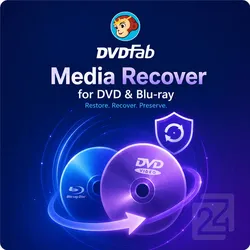
DVDFab Media Recover for DVD & Blu RayDVDFab Media Recover for DVD + Blu-ray Scannt und repariert beschädigte ISO-Dateien, DVD-/Blu-ray-Ordner und Mediendateien, um eine möglichst reibungslose Wiedergabe zu unterstützen. Umfassender Scan Überprüft ISO-Dateien, Ordner und beschädigte Dateien auf unvollständige Dateistrukturen, verbleibende Schutzreste oder BDJ-Java-Probleme. Schnelle Reparatur Fehlerhafte Dateien können zügig repariert werden, um die Wiedergabe Ihrer Blu-ray- und DVD-Inhalte vorzubereiten. Drei Reparatur-Modi Verschiedene Modi ermöglichen eine gezielte Analyse und Wiederherstellung, angepasst an unterschiedliche Beschädigungsarten Ihrer Mediendateien. Automatische Scans Die Software bietet regelmäßige automatische Scans, um fehlerhafte Medienstrukturen frühzeitig zu erkennen. Datei-Backups Vor jeder Reparatur können Backups erstellt werden, sodass Ihre Originaldateien während des Prozesses geschützt bleiben. Arten von Fehlern, die repariert werden können Fehlerkategorie Beschreibung Strukturfehler Fehlende oder unvollständige Verzeichnisse können verhindern, dass bestimmte Hardware-Player die Mediendateien korrekt abspielen. Informationsfehler Probleme in Index-Dateien wie index.bdmv, Playlisten oder CLIPINF-Dateien können die flüssige Wiedergabe von Blu-ray oder DVD stören. Video-Wiedergabefehler Fehlerhafte M2TS- oder VOB-Dateien führen zu Einfrieren, nicht synchronisierter Wiedergabe, verschwommenem Bild oder schwarzen Bildschirmen. BDJ Java Schutz Verbleibende Schutzreste oder BDJ-Java-Probleme können die normale Navigation und Wiedergabe der Blu-ray-Menüs beeinträchtigen. IFO-Dateifehler Beschädigungen in IFO-Dateien können die Navigation und Wiedergabe von DVDs einschränken. Scan- und Reparaturfunktionen von DVDFab Media Recover Regelmäßige Scans & Reparatur Media Recover ermöglicht regelmäßige automatische Scans und unterstützt beim Erkennen beschädigter Dateien. Gefundene Probleme können nach dem Scan repariert werden, damit Ihre Medien abspielbereit bleiben. Intelligente Reparatur Die Hauptdateien werden während des Scans überprüft, um fehlerhafte Strukturen zu erkennen. Dies spart Zeit und unterstützt eine gezielte Wiederherstellung. Sicheres Backup Vor jeder Reparatur kann Media Recover automatisch eine Sicherheitskopie der Originaldatei erstellen, um Ihre Daten bei unvorhergesehenen Fehlern zu schützen. Schneller Scan Überprüft zügig, ob Verzeichnisse komplett sind, Playlisten-Index-Dateien intakt sind und ob verbleibende Schutzreste oder BDJ-Java-Probleme vorliegen. Tiefer Scan Analysiert detailliert alle M2TS- oder VOB-Dateien basierend auf dem Ergebnis des Schnellscans. Dieser Modus gewährleistet eine gründliche Überprüfung. Benutzerdefinierter Scan Ermöglicht die gezielte Überprüfung bestimmter Ordner, ideal wenn Sie genau wissen, wo die zu prüfenden Dateien gespeichert sind. Schritt-für-Schritt Anleitung zur Dateireparatur Schritt 1: Modus wählen Wählen Sie den gewünschten Scan-Modus im Hauptfenster und laden Sie die Dateien, die überprüft werden sollen. → Schritt 2: Scan starten Der Scan beginnt automatisch, nachdem die Quellen geladen sind. Alle reparaturbedürftigen Dateien werden aufgelistet. → Schritt 3: Dateien auswählen Markieren Sie die zu reparierenden Dateien. Diese werden automatisch bearbeitet, danach können sie mit dem Player abgespielt werden. → Schritt 4: Zusammenfassung prüfen Überprüfen Sie die Übersicht der gescannten Dateien. Bei Bedarf können Sie zurück zur Hauptoberfläche wechseln. Jetzt alle DVDFab-Produkte entdecken Entdecken Sie weitere DVDFab-Produkte für DVD, Blu-ray und Medienverwaltung auf Windows. Jetzt alle DVDFab-Produkte entdecken Systemanforderungen Betriebssystem: Windows 11, 10, 8.1/8, 7 Hardware: Intel i3 oder höher, 20 GB freier Festplattenspeicher oder mehr Internetverbindung: erforderlich zum Wiederherstellen der Dateien Lizenz: für 1 PC, Updates für 2 Jahre60,95 €*Versand: 0,00 €Sichere Weiterleitung zum Anbieter
-
Videokassetten auf DVD ? Video Konverter SoftwareNeue VHS-zu-DVD Software rettet alte Kassetten vor dem Verfall Alte VHS-Kassetten auf DVD zu übertragen wird zunehmend wichtiger, da die Zeit unerbittlich am Material der geliebten Videobänder nagt. Viele wertvolle Erinnerungen ? von Familienfeiern bis zu besonderen Anlässen ? sind auf diesen alternden Medien gespeichert und drohen für immer verloren zu gehen. Jedoch gibt es jetzt eine effektive Lösung für dieses Problem. Die neue Videokassetten-auf-DVD-Konverter-Software bietet eine benutzerfreundliche Möglichkeit, VHS-Kassetten auf DVD zu überspielen und dadurch langfristig zu bewahren. Software rettet VHS-Kassetten vor dem Verfall Magnetbänder von VHS-Kassetten unterliegen einem natürlichen Alterungsprozess. Die Lebensdauer dieser Bänder beträgt selbst bei optimaler Lagerung in trockenen, nicht zu warmen Räumen lediglich zwischen 20 und 35 Jahren. Danach beginnen die Magnetbänder u...39,95 €*Versand: 0,00 €Sichere Weiterleitung zum Anbieter


-
Wie kann man Daten von einer Festplatte auf eine DVD kopieren oder übertragen?
Um Daten von einer Festplatte auf eine DVD zu kopieren oder zu übertragen, benötigst du ein DVD-Brennprogramm. Starte das Programm und wähle die Option "Daten auf DVD brennen" oder ähnlich. Wähle dann die gewünschten Dateien von der Festplatte aus und starte den Brennvorgang. **
-
Was ist der Unterschied zwischen einer MP3-DVD und einer Daten-DVD?
Eine MP3-DVD enthält ausschließlich Audiodateien im MP3-Format, während eine Daten-DVD verschiedene Dateiformate wie Bilder, Videos, Dokumente usw. enthalten kann. Eine MP3-DVD kann in einem DVD-Player abgespielt werden, der das MP3-Format unterstützt, während eine Daten-DVD in einem Computer oder DVD-Player mit Unterstützung für verschiedene Dateiformate gelesen werden kann. **
-
Kann man eine PC-Bluray-DVD mithilfe von Software im normalen DVD-Laufwerk abspielen?
Nein, eine Blu-ray-Disc kann nicht mit einem normalen DVD-Laufwerk abgespielt werden, da die beiden Formate unterschiedliche Technologien verwenden. Um eine Blu-ray-Disc auf einem PC abzuspielen, benötigt man entweder ein Blu-ray-Laufwerk oder spezielle Software, die Blu-ray-Discs unterstützt. **
-
Wie speichere ich eine DVD auf die Festplatte?
Um eine DVD auf die Festplatte zu speichern, benötigst du eine Software, die das Rippen von DVDs unterstützt. Es gibt verschiedene Programme wie Handbrake oder MakeMKV, die dir dabei helfen können. Zuerst musst du die DVD in dein Laufwerk einlegen und die Software starten. Anschließend wählst du die Option zum Rippen der DVD aus und legst fest, in welchem Format und auf welchem Speicherort die Dateien gespeichert werden sollen. Nachdem der Vorgang abgeschlossen ist, kannst du die DVD-Inhalte auf deiner Festplatte abrufen und speichern. **

Wie kann man DVD-Daten retten?
Um DVD-Daten zu retten, gibt es mehrere Möglichkeiten. Eine Möglichkeit ist die Verwendung einer Datenrettungssoftware, die gelöschte oder beschädigte Dateien von der DVD wiederherstellen kann. Eine andere Möglichkeit ist die Verwendung einer speziellen DVD-Reparatursoftware, um beschädigte Sektoren auf der DVD zu reparieren. In einigen Fällen kann es auch hilfreich sein, die DVD in einem anderen DVD-Laufwerk oder einem anderen Computer zu versuchen, um festzustellen, ob das Problem mit dem Laufwerk oder der DVD selbst zusammenhängt. **
Was sind die besten Methoden zur Sicherung und Wiederherstellung von Daten mithilfe von Backup-Software?
Die besten Methoden zur Sicherung und Wiederherstellung von Daten mit Backup-Software sind regelmäßige Backups, die an einem sicheren Ort gespeichert werden, wie z.B. in der Cloud oder auf externen Festplatten. Es ist wichtig, die Integrität der Backups regelmäßig zu überprüfen, um sicherzustellen, dass die Daten korrekt gesichert sind. Im Falle eines Datenverlusts sollte die Wiederherstellung einfach und schnell durchgeführt werden können, um den Betrieb so schnell wie möglich wieder aufnehmen zu können. **
Top-Angebote
Produkte zum Begriff DVD-:
-
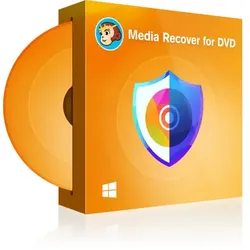
DVDFab Media Recover for DVDDVDFab Media Recover for DVD Stellen Sie beschädigte oder verlorene DVD-Dateien auf Ihrer Festplatte wieder her. Dieses Tool sorgt dafür, dass Ihre wichtigsten Videodateien und Projekte sicher bleiben, selbst wenn Festplatten älter werden oder Dateien versehentlich beschädigt wurden. Schnelle Wiederherstellung Repariert beschädigte DVD-Dateien direkt auf Ihrer Festplatte und stellt die reibungslose Wiedergabe wieder her. Drei Reparatur-Modi Verwenden Sie schnelle, tiefe oder benutzerdefinierte Scans, um Dateien effizient zu prüfen und automatisch zu reparieren. Automatische Backups Vor jeder Reparatur wird ein Backup der Originaldatei erstellt, sodass Sie jederzeit auf die unversehrte Version zugreifen können. Warum Ihre Mediendateien repariert werden sollten Alte Festplatten Mit der Zeit entwickeln Festplatten mögliche Fehler, die Videodateien beschädigen können. Media Recover scannt Ihre Laufwerke und erkennt Probleme frühzeitig. Verlorene Inhalte wiederherstellen Wenn DVD-Dateien beschädigt oder unvollständig sind, überprüft Media Recover die Dateien und stellt sie wieder her, damit Ihre wichtigen Mediendateien verfügbar bleiben. Schutz vor Datenverlust Durch Reparatur verschwundener oder beschädigter Dateien sorgt das Tool dafür, dass Ihre Projekte und Videos weiterhin sicher genutzt werden können. Welche Fehler können Ihre Mediendateien beeinträchtigen? Fehlerart Beschreibung Strukturfehler Unvollständige Dateiordnungen können dazu führen, dass manche Hardware-Player die Inhalte nicht wiedergeben. Media Recover erkennt solche fehlenden Strukturen und stellt die Abspielbarkeit sicher. Informationsfehler Beschädigte Index-Dateien wie index.bdmv, Playlisten oder clip.inf können die Wiedergabe verhindern. Media Recover korrigiert diese Dateien für flüssige Videoabspielung. Video-Wiedergabefehler Probleme in bestimmten M2TS oder VOB-Dateien können zu Einfrieren, Bildverzögerungen oder schwarzen Bildschirmen führen. Media Recover repariert diese Fehler und sorgt für stabile Wiedergabe. BDJ Java-Schutz Nicht entfernte Java-Schutzmechanismen können die Blu-ray-Menünavigation stören. Media Recover erkennt und korrigiert diese Einschränkungen. IFO-Dateifehler Beschädigungen in index.IFO-Dateien können die Navigation auf DVDs verhindern. Media Recover behebt diese Fehler, sodass die Dateien wieder normal abspielbar sind. Wie Media Recover Ihre Backup-Dateien schützt und repariert Regelmäßige automatische Scans Media Recover überprüft Ihre Mediendateien kontinuierlich, ohne dass Sie manuell aktiv werden müssen. Gefundene Fehler werden sofort behoben, sodass Ihre Backups stets intakt bleiben. Intelligente Reparatur Während des Scans prüft Media Recover gezielt die Hauptdateien und sorgt dafür, dass diese korrekt wiedergegeben werden können. So sparen Sie Zeit und erhalten schnelle Ergebnisse. Sichere Wiederherstellung Bevor Änderungen vorgenommen werden, erstellt Media Recover eine Sicherungskopie der Originaldateien. So können selbst bei unerwarteten Problemen Ihre Dateien problemlos wiederhergestellt werden. Drei Scan-Modi zum Schutz Ihrer Mediendateien Schneller Scan Prüft zügig, ob alle Ordnerstrukturen vorhanden sind, die Indexdateien intakt bleiben und keine Java-Schutzmechanismen die Wiedergabe blockieren. Tiefer Scan Eine umfassende Überprüfung aller Mediendateien (einschließlich M2TS oder VOB), basierend auf den Ergebnissen des schnellen Scans, für maximale Datensicherheit. Benutzerdefinierter Scan Wählen Sie gezielt die Ordner aus, die überprüft werden sollen. Ideal für erfahrene Nutzer, die genau wissen, wo die zu überprüfenden Dateien liegen. Anleitung zur Wiederherstellung beschädigter oder verlorener Videodateien Schritt 1: Scan-Modus auswählen Bestimmen Sie den passenden Scan-Modus im Hauptfenster und laden Sie anschließend die zu überprüfenden Dateien. → Schritt 2: Scan starten Nach dem Laden beginnt der Scan automatisch. Media Recover listet alle Dateien auf, die überprüft und ggf. repariert werden müssen. → Schritt 3: Dateien zur Reparatur auswählen Aktivieren Sie die Kontrollkästchen der beschädigten Dateien, die Sie reparieren möchten. Anschließend werden sie automatisch korrigiert und stehen für die Wiedergabe bereit. → Schritt 4: Zusammenfassung prüfen Gehen Sie zur Übersicht, um die Ergebnisse aller gescannten Dateien zu kontrollieren und bei Bedarf weitere Aktionen vorzunehmen. Jetzt alle DVDFab-Produkte entdecken Entdecken Sie die gesamte UniFab / DVDFab Produktreihe für Blu-ray und Videoanpassung auf Windows. Jetzt alle DVDFab-Produkte entdecken Systemanforderungen Komponente Anforderung Betriebssystem Windows 11, 10, 8.1, 8 oder 7 Prozessor Intel i3 oder höher Festplattenspeicher Mindestens 20 GB frei Internetverbindung Live-Verbindung erforderlich für die Wiederherstellung der Dateien38,95 €*Versand: 0,00 €Sichere Weiterleitung zum Anbieter
-
DVDFab Media Recover for DVD 12DVDFab Media Recover for DVD ? Produktbeschreibung DVDFab Media Recover for DVD ? Ihre umfassende Lösung zur Wiederherstellung und Verwaltung von DVD-Inhalten In der heutigen digitalen Welt ist die Fähigkeit, Inhalte von beschädigten oder unzugänglichen DVDs schnell und effizient wiederherzustellen und zu verwalten, entscheidend für ein beeindruckendes Nutzererlebnis. Ob für persönliche Zwecke, Archivierung oder berufliche Anwendungen ? der Bedarf an einer zuverlässigen Software zur Wiederherstellung und Verwaltung von DVD-Inhalten ist groß. Der DVDFab Media Recover for DVD bietet eine leistungsstarke und benutzerfreundliche Lösung zur Wiederherstellung und Verwaltung Ihrer DVD-Inhalte. Diese umfassende Software stellt sicher, dass Ihre DVDs in höchster Qualität wiederhergestellt werden und für jede Anwendung optimiert werden können. Was ist der DVDFab Media Recove...46,99 €*Versand: 0,00 €Sichere Weiterleitung zum Anbieter
-
Molcho, Samy: Körpersprache live. DVDKörpersprache live. DVD , Unser Körper ist der Handschuh der Seele - Entscheidungen und Reaktionen sind mindestens zu 80 % von der nonverbalen Kommunikation beeinflusst und bestimmt. Samy Molcho demonstriert auf dieser DVD anschaulich, was Körpersprache wirklich bedeutet, wie sie funktioniert und wie sie wirkt: zwischen Mann und Frau, in der Familie, im Berufs- und Geschäftsleben. , Liberia > Afrika , Erscheinungsjahr: 200605, Produktform: DI, Autoren: Molcho, Samy, Fachschema: Video / Mensch~Körpersprache (Mensch)~Sprache / Körpersprache~Hilfe / Lebenshilfe~Lebenshilfe, Fachkategorie: Familie und Gesundheit~Psychologie, Warengruppe: Software/Psychologie/Psychologische Ratgeber, Fachkategorie: Ratgeber, Sachbuch: Psychologie, Stunden: 2, Text Sprache: ger, UNSPSC: 85234910, Warenverzeichnis für die Außenhandelsstatistik: 85234910, Verlag: Redline, Verlag: Redline, Verlag: mitp Verlags GmbH & Co.KG, Länge: 192, Breite: 142, Höhe: 17, Gewicht: 160, Systemvoraussetzung: Kodierungsart: 2. TV-Norm: PAL. Ausgabeformat: 4:3. Aufnahmeformat: 1,33:1. Sprachversion: Deutsch 2.0 Stereo, Produktform: DVD-ROM, Genre: Software, Genre: Software, Herkunftsland: DEUTSCHLAND (DE), Katalog: Gesamtkatalog, Katalog: LIB_MEDIEN, Katalog: Lagerartikel, Book on Demand, ausgew. Medienartikel, Relevanz: 0002, Tendenz: -1, Unterkatalog: AK, Unterkatalog: Lagerartikel, Unterkatalog: Software,25,28 €*Versand: 0,00 €Sichere Weiterleitung zum Anbieter
-
DVDFab Media Recover for DVD & Blu RayDVDFab Media Recover for DVD + Blu-ray Scannt und repariert beschädigte ISO-Dateien, DVD-/Blu-ray-Ordner und Mediendateien, um eine möglichst reibungslose Wiedergabe zu unterstützen. Umfassender Scan Überprüft ISO-Dateien, Ordner und beschädigte Dateien auf unvollständige Dateistrukturen, verbleibende Schutzreste oder BDJ-Java-Probleme. Schnelle Reparatur Fehlerhafte Dateien können zügig repariert werden, um die Wiedergabe Ihrer Blu-ray- und DVD-Inhalte vorzubereiten. Drei Reparatur-Modi Verschiedene Modi ermöglichen eine gezielte Analyse und Wiederherstellung, angepasst an unterschiedliche Beschädigungsarten Ihrer Mediendateien. Automatische Scans Die Software bietet regelmäßige automatische Scans, um fehlerhafte Medienstrukturen frühzeitig zu erkennen. Datei-Backups Vor jeder Reparatur können Backups erstellt werden, sodass Ihre Originaldateien während des Prozesses geschützt bleiben. Arten von Fehlern, die repariert werden können Fehlerkategorie Beschreibung Strukturfehler Fehlende oder unvollständige Verzeichnisse können verhindern, dass bestimmte Hardware-Player die Mediendateien korrekt abspielen. Informationsfehler Probleme in Index-Dateien wie index.bdmv, Playlisten oder CLIPINF-Dateien können die flüssige Wiedergabe von Blu-ray oder DVD stören. Video-Wiedergabefehler Fehlerhafte M2TS- oder VOB-Dateien führen zu Einfrieren, nicht synchronisierter Wiedergabe, verschwommenem Bild oder schwarzen Bildschirmen. BDJ Java Schutz Verbleibende Schutzreste oder BDJ-Java-Probleme können die normale Navigation und Wiedergabe der Blu-ray-Menüs beeinträchtigen. IFO-Dateifehler Beschädigungen in IFO-Dateien können die Navigation und Wiedergabe von DVDs einschränken. Scan- und Reparaturfunktionen von DVDFab Media Recover Regelmäßige Scans & Reparatur Media Recover ermöglicht regelmäßige automatische Scans und unterstützt beim Erkennen beschädigter Dateien. Gefundene Probleme können nach dem Scan repariert werden, damit Ihre Medien abspielbereit bleiben. Intelligente Reparatur Die Hauptdateien werden während des Scans überprüft, um fehlerhafte Strukturen zu erkennen. Dies spart Zeit und unterstützt eine gezielte Wiederherstellung. Sicheres Backup Vor jeder Reparatur kann Media Recover automatisch eine Sicherheitskopie der Originaldatei erstellen, um Ihre Daten bei unvorhergesehenen Fehlern zu schützen. Schneller Scan Überprüft zügig, ob Verzeichnisse komplett sind, Playlisten-Index-Dateien intakt sind und ob verbleibende Schutzreste oder BDJ-Java-Probleme vorliegen. Tiefer Scan Analysiert detailliert alle M2TS- oder VOB-Dateien basierend auf dem Ergebnis des Schnellscans. Dieser Modus gewährleistet eine gründliche Überprüfung. Benutzerdefinierter Scan Ermöglicht die gezielte Überprüfung bestimmter Ordner, ideal wenn Sie genau wissen, wo die zu prüfenden Dateien gespeichert sind. Schritt-für-Schritt Anleitung zur Dateireparatur Schritt 1: Modus wählen Wählen Sie den gewünschten Scan-Modus im Hauptfenster und laden Sie die Dateien, die überprüft werden sollen. → Schritt 2: Scan starten Der Scan beginnt automatisch, nachdem die Quellen geladen sind. Alle reparaturbedürftigen Dateien werden aufgelistet. → Schritt 3: Dateien auswählen Markieren Sie die zu reparierenden Dateien. Diese werden automatisch bearbeitet, danach können sie mit dem Player abgespielt werden. → Schritt 4: Zusammenfassung prüfen Überprüfen Sie die Übersicht der gescannten Dateien. Bei Bedarf können Sie zurück zur Hauptoberfläche wechseln. Jetzt alle DVDFab-Produkte entdecken Entdecken Sie weitere DVDFab-Produkte für DVD, Blu-ray und Medienverwaltung auf Windows. Jetzt alle DVDFab-Produkte entdecken Systemanforderungen Betriebssystem: Windows 11, 10, 8.1/8, 7 Hardware: Intel i3 oder höher, 20 GB freier Festplattenspeicher oder mehr Internetverbindung: erforderlich zum Wiederherstellen der Dateien Lizenz: für 1 PC, Updates für 2 Jahre60,95 €*Versand: 0,00 €Sichere Weiterleitung zum Anbieter
-
Woran erkenne ich eine Daten-DVD und eine Video-DVD?
Eine Daten-DVD enthält normalerweise Dateien und Ordner, die auf einem Computer geöffnet werden können. Sie hat oft eine höhere Speicherkapazität als eine Video-DVD. Eine Video-DVD enthält hingegen meistens Filme oder Videos, die auf einem DVD-Player oder einem Computer mit einem DVD-Laufwerk abgespielt werden können. Video-DVDs haben oft eine begrenzte Speicherkapazität und sind im DVD-Video-Format codiert. **
-
Wie kann ich DVD auf Festplatte kopieren?
Um eine DVD auf eine Festplatte zu kopieren, benötigen Sie eine Software, die das Kopieren von DVDs unterstützt. Es gibt verschiedene Programme wie z.B. Handbrake oder WinX DVD Ripper, die Ihnen dabei helfen können. Sie müssen die DVD in Ihr Laufwerk einlegen und die Software starten, um den Kopiervorgang zu beginnen. Stellen Sie sicher, dass Sie genügend Speicherplatz auf Ihrer Festplatte haben, um den gesamten Inhalt der DVD zu speichern. Nachdem der Kopiervorgang abgeschlossen ist, können Sie die Dateien auf Ihrer Festplatte abspielen oder sichern. **
-
Wie kann man Daten von einer Festplatte auf eine DVD kopieren oder übertragen?
Um Daten von einer Festplatte auf eine DVD zu kopieren oder zu übertragen, benötigst du ein DVD-Brennprogramm. Starte das Programm und wähle die Option "Daten auf DVD brennen" oder ähnlich. Wähle dann die gewünschten Dateien von der Festplatte aus und starte den Brennvorgang. **
-
Was ist der Unterschied zwischen einer MP3-DVD und einer Daten-DVD?
Eine MP3-DVD enthält ausschließlich Audiodateien im MP3-Format, während eine Daten-DVD verschiedene Dateiformate wie Bilder, Videos, Dokumente usw. enthalten kann. Eine MP3-DVD kann in einem DVD-Player abgespielt werden, der das MP3-Format unterstützt, während eine Daten-DVD in einem Computer oder DVD-Player mit Unterstützung für verschiedene Dateiformate gelesen werden kann. **
Ähnliche Suchbegriffe für DVD-
-
Videokassetten auf DVD ? Video Konverter SoftwareNeue VHS-zu-DVD Software rettet alte Kassetten vor dem Verfall Alte VHS-Kassetten auf DVD zu übertragen wird zunehmend wichtiger, da die Zeit unerbittlich am Material der geliebten Videobänder nagt. Viele wertvolle Erinnerungen ? von Familienfeiern bis zu besonderen Anlässen ? sind auf diesen alternden Medien gespeichert und drohen für immer verloren zu gehen. Jedoch gibt es jetzt eine effektive Lösung für dieses Problem. Die neue Videokassetten-auf-DVD-Konverter-Software bietet eine benutzerfreundliche Möglichkeit, VHS-Kassetten auf DVD zu überspielen und dadurch langfristig zu bewahren. Software rettet VHS-Kassetten vor dem Verfall Magnetbänder von VHS-Kassetten unterliegen einem natürlichen Alterungsprozess. Die Lebensdauer dieser Bänder beträgt selbst bei optimaler Lagerung in trockenen, nicht zu warmen Räumen lediglich zwischen 20 und 35 Jahren. Danach beginnen die Magnetbänder u...39,95 €*Versand: 0,00 €Sichere Weiterleitung zum Anbieter
-
Videokassetten auf DVD Video Konverter SoftwareVideokassetten auf DVD – Video Konverter Konvertieren und optimieren Sie Ihre digitalisierten Videos! Digitalisierte Videos in gängige Formate wie AVI, MPEG, WMV, MP4 etc konvertieren Bild- und Ton optimieren sowie Menü zur Videobearbeitung BONUS! 3D-Effekte zu Videos hinzufügen und konvertieren von 2D nach 3D Videokassetten auf DVD - Video Konverter ist die Komplettlösung zum Erhalt der Daten auf alten VHS-Videos. Sie enthält einen hochqualitativen Audio- und Video-Converter und unterstützt die gängigsten Ausgabeformate sowie 3D-Video. Über das Menü zur Videobearbeitung können Sie Ihre Videos schneiden und Effekte oder Untertitel hinzufügen. Digitalisierte Videos lassen sich optimieren, um die Ton- und Bildqualität zu verbessern. Über diese neue Funktion können die Einstellungen zu Kontrast, Helligkeit und Sättigung geändert werden. Ist der Ton eines digitalisierten Videos zu leise oder nicht klar, können Sie ihn mit einem Klick optimieren! Funktionen Video, Audio und DVD konvertieren Beliebige Video- und Audioformate konvertieren Die Software akzeptiert die Videoformate AVI, MPEG, WMV, MP4 etc. sowie die Audioformate MP3, WMA, WAV und M4A. Die Konvertierung kann beliebig zwischen verschiedenen gängigen Formaten erfolgen. Das Ausgabeformat ist kompatibel mit allen modernen Geräten, Playern und jeder Wiedergabe-Software. DVD in beliebiges Videoformat konvertieren Mit Hilfe dieses Programms können Sie DVD-Videos auf weiteren Geräten verfügbar machen. Es konvertiert DVDs in beliebige Videoformate: DVD in AVI, DVD in MP4, DVD in MKV, DVD in FLV, etc. So können Sie DVD-Videos auch auf Tablet PCs, Mobiltelefonen, Game Player und anderen Geräten betrachten. Video/DVD in 3D konvertieren Das Programm enthält eine Funktion zur Konvertierung von Video/DVD in 3D-Video. So erhalten Sie lebendige Videos mit Stereoeffekt. Der intelligente 3D-Video-Converter garantiert ein realistisches Videoerlebnis. Videobearbeitung und -optimierung Mit der Bonusfunktion zur Videobearbeitung, dem 3D-Converter und den Möglichkeiten zur Bild- und Tonoptimierung erhalten Sie das perfekte Ergebnis beim Digitalisieren Ihrer VHS-Videos! Spezialeffekte auf Videos anwenden! Videolänge kürzen, Videogröße verringern, Helligkeit, Kontrast und Sättigung des Videos ändern, Audiolautstärke anpassen und Logo oder Banner als Wasserzeichen einbetten - alle Effekte können Ihren Vorgaben gemäß auf das Ausgabevideo angewendet werden. Video- und Audioparameter optimieren Legen Sie Video- und Audioparameter für das Ausgabevideo fest, ändern Sie Kontrast oder Helligkeit und erstellen Sie ein Video mit optimierter Qualität. Auch der Ton kann verbessert werden. Ist der Ton eines digitalisierten Videos zu leise oder nicht klar, können Sie ihn mit einem Klick optimieren! Legen Sie spezifische Video- und Audioparameter wie Audio- und Video-Codec, Qualität, Bitrate, Video-Framerate, Videogröße, Audio-Samplerate etc. fest, um die gewünschte Ausgabedatei zu erhalten. 3D-Effekte über die 3D-Einstellungen zum Video hinzufügen Folgende 3D-Einstellungsmodi stehen zur Auswahl: „Rot/Cyan“, „Rot/Grün“, „Rot/Blau“, „Blau/Gelb, Interleaved“ und „Nebeneinander“. Auch Einstellungen zur 3D-Tiefe können Sie vornehmen. Benutzerfreundlicher Video-Converter Vorschau, Snapshot und Effektanzeige in Echtzeit Untertitel und Audiokanäle hinzufügen Programm schnell und effektiv ausführen Mit Videokassetten auf DVD Platinum können Sie Video- oder DVD-Ordner zur Software hinzufügen und bei Bedarf alle Videos und DVDs in einer Ausgabedatei zusammenführen. Auch Stapelkonvertierung wird unterstützt. So sparen Sie enorm viel Zeit. Die gewünschten Dateien werden schnellstmöglich erstellt. Systemanforderungen Prozessor: 1GHz Intel/AMD oder höher RAM: 256MB (512MB empfohlen) Freier Festplattenspeicher: 512MB oder mehr Andere: Microsoft DirectX 8.1 oder höher Unterstützte Eingabeformate: Audio: FLAC, AAC, AC3, AIFF, AMR, M4A, MP2, MP3, OGG, RA, AU, WAV, WMA, MKA Video: AVI, MP4, DAT, WEBM, RMVB, RM, MPG, MPEG, VOB, MOV, M4V, QT,FLV, F4V, NSV, NUT, MKV, MTS/M2TS/TS/TP/TRP(AVCHD, H.264, VC-1, MPEG-2 HD), MOD, TOD, DV, WMV, ASF, 3GP, 3G2, DVR-MS DVD: DVD-5, DVD-9, CSS-DVD, Commercial DVD, DVD disc, DVD folder Bilder: TIFF,TIF, GIF, PNG, BMP, JPEG, JPG, ICO, EMF, WMF Unterstützte Ausgabeformate : Audio: FLAC, AAC, AC3, AIFF, AMR, M4A, MP2, MP3, OGG, RA, AU, WAV, WMA, MKA 3D-Videoformate: 3D MP4, 3D WMV, 3D AVI, 3D MKV, 3D YouTube-Videos, etc. HD- Videoformate: HD MP4,HD AVI,HD MOV,HD TS,HD TRP,HD VOB, HD MPG,HD WMV,HD ASF Standard-Videoformate: MP4-AVC, MP4-XviD, MP4-H.264, AVI, ASF, WEBM, MOV, RMVB, FLV, F4V, TS, DAT, WMV, MKV, XviD, DV, MPEG-1 NTSC, MPEG-1 PAL/SECAM, MPEG-2 NTSC, MPEG-2 PAL/SECAM, DVD-Video NTSC, DVD-Video PAL/SECAM, 3GP, 3G2, DPG Bilder: JPEG, PNG, BMP Kompatible Ausgabegeräte : Apple: iPad, iPad 2,iPhone, iPhone 3G, iPhone 3GS, iPhone 4, iPhone 4S, iPod Touch, iPod Touch 4, iPod Shuffle, iPod Nano, iPod Classic, Apple TV, Apple TV 2 HTC: EVO 4G, Droid Incredible, Desire, Hero...39,95 €*Versand: 0,00 €Sichere Weiterleitung zum Anbieter
-
Kann man eine PC-Bluray-DVD mithilfe von Software im normalen DVD-Laufwerk abspielen?
Nein, eine Blu-ray-Disc kann nicht mit einem normalen DVD-Laufwerk abgespielt werden, da die beiden Formate unterschiedliche Technologien verwenden. Um eine Blu-ray-Disc auf einem PC abzuspielen, benötigt man entweder ein Blu-ray-Laufwerk oder spezielle Software, die Blu-ray-Discs unterstützt. **
-
Wie speichere ich eine DVD auf die Festplatte?
Um eine DVD auf die Festplatte zu speichern, benötigst du eine Software, die das Rippen von DVDs unterstützt. Es gibt verschiedene Programme wie Handbrake oder MakeMKV, die dir dabei helfen können. Zuerst musst du die DVD in dein Laufwerk einlegen und die Software starten. Anschließend wählst du die Option zum Rippen der DVD aus und legst fest, in welchem Format und auf welchem Speicherort die Dateien gespeichert werden sollen. Nachdem der Vorgang abgeschlossen ist, kannst du die DVD-Inhalte auf deiner Festplatte abrufen und speichern. **
-
Wie kann man DVD-Daten retten?
Um DVD-Daten zu retten, gibt es mehrere Möglichkeiten. Eine Möglichkeit ist die Verwendung einer Datenrettungssoftware, die gelöschte oder beschädigte Dateien von der DVD wiederherstellen kann. Eine andere Möglichkeit ist die Verwendung einer speziellen DVD-Reparatursoftware, um beschädigte Sektoren auf der DVD zu reparieren. In einigen Fällen kann es auch hilfreich sein, die DVD in einem anderen DVD-Laufwerk oder einem anderen Computer zu versuchen, um festzustellen, ob das Problem mit dem Laufwerk oder der DVD selbst zusammenhängt. **
-
Was sind die besten Methoden zur Sicherung und Wiederherstellung von Daten mithilfe von Backup-Software?
Die besten Methoden zur Sicherung und Wiederherstellung von Daten mit Backup-Software sind regelmäßige Backups, die an einem sicheren Ort gespeichert werden, wie z.B. in der Cloud oder auf externen Festplatten. Es ist wichtig, die Integrität der Backups regelmäßig zu überprüfen, um sicherzustellen, dass die Daten korrekt gesichert sind. Im Falle eines Datenverlusts sollte die Wiederherstellung einfach und schnell durchgeführt werden können, um den Betrieb so schnell wie möglich wieder aufnehmen zu können. **
* Alle Preise verstehen sich inklusive der gesetzlichen Mehrwertsteuer und ggf. zuzüglich Versandkosten. Die Angebotsinformationen basieren auf den Angaben des jeweiligen Shops und werden über automatisierte Prozesse aktualisiert. Eine Aktualisierung in Echtzeit findet nicht statt, so dass es im Einzelfall zu Abweichungen kommen kann. ** Hinweis: Teile dieses Inhalts wurden von KI erstellt.